はじめての方へ|目的に合う入口を選ぶガイドを見る

Fintokeiの登録・始め方|スマホでの購入とMT5ログイン手順

Fintokeiの登録と始め方。プラン選択、購入、ログインの順を案内する表紙

FINTOKEI / START GUIDE

登録から取引の準備まで、
ひとつずつ確認する。

スマホで申し込む方に向けて、プラン選び・購入・取引口座へのログインを順番に整理しました。Discordへの参加は必要ありません。このページと公式サイトを見ながら進められます。

広告:紹介リンク経由の申込みにより、当サイトが報酬を受け取る場合があります。購入と取引の最終判断は、公式の最新条件を確認したうえで行ってください。

始める前に用意するもの・決めること

  • 本人が使えるメールアドレスと、ご本人の正確な登録情報。
  • 購入するプラン、口座通貨、取引プラットフォーム。
  • 参加費に使う予算と、利用する支払い方法。
  • 必要に応じてクーポン。対象条件と期限も確認。

Fintokeiはデモ環境での教育・評価サービスです。支払うのは参加費であり、表示されるデモ資金を自分の銀行へ引き出せるわけではありません。仕組みがまだ曖昧なら、先にメリットと注意点を読んでください。

有料購入前に画面の仕様を確認する方は、無料トライアルから。有料プランを購入する前に環境を確認できます。無料トライアルの条件と使い方へ

Fintokeiはプラン購入、デモ評価、本人確認、プロ口座と報酬申請の順に進む
標準的なチャレンジの全体像。このページでは、購入から評価口座へログインするまでを案内します。図は概念図で、実際の申込み画面ではありません。

スマホでの登録・購入手順

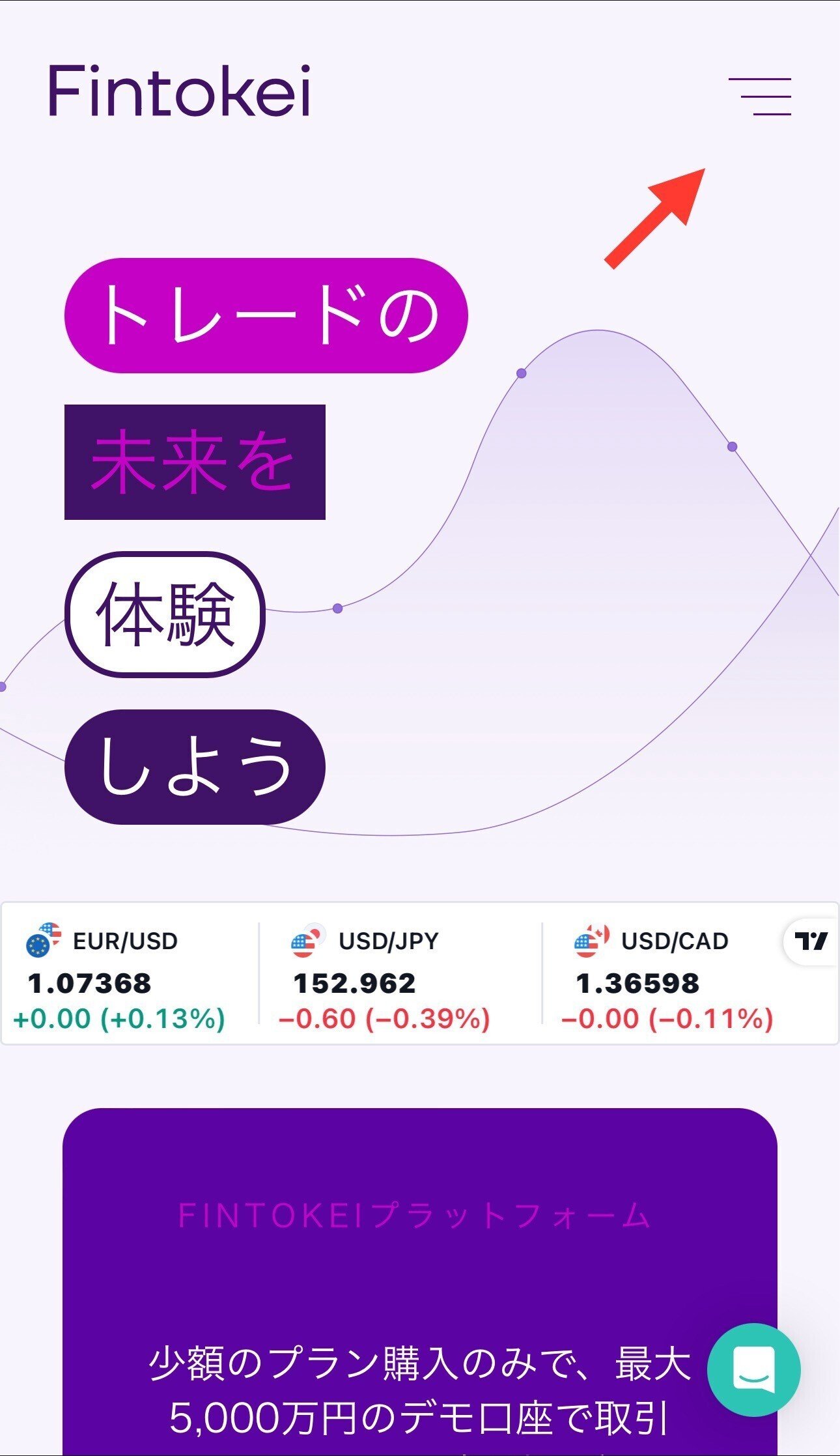
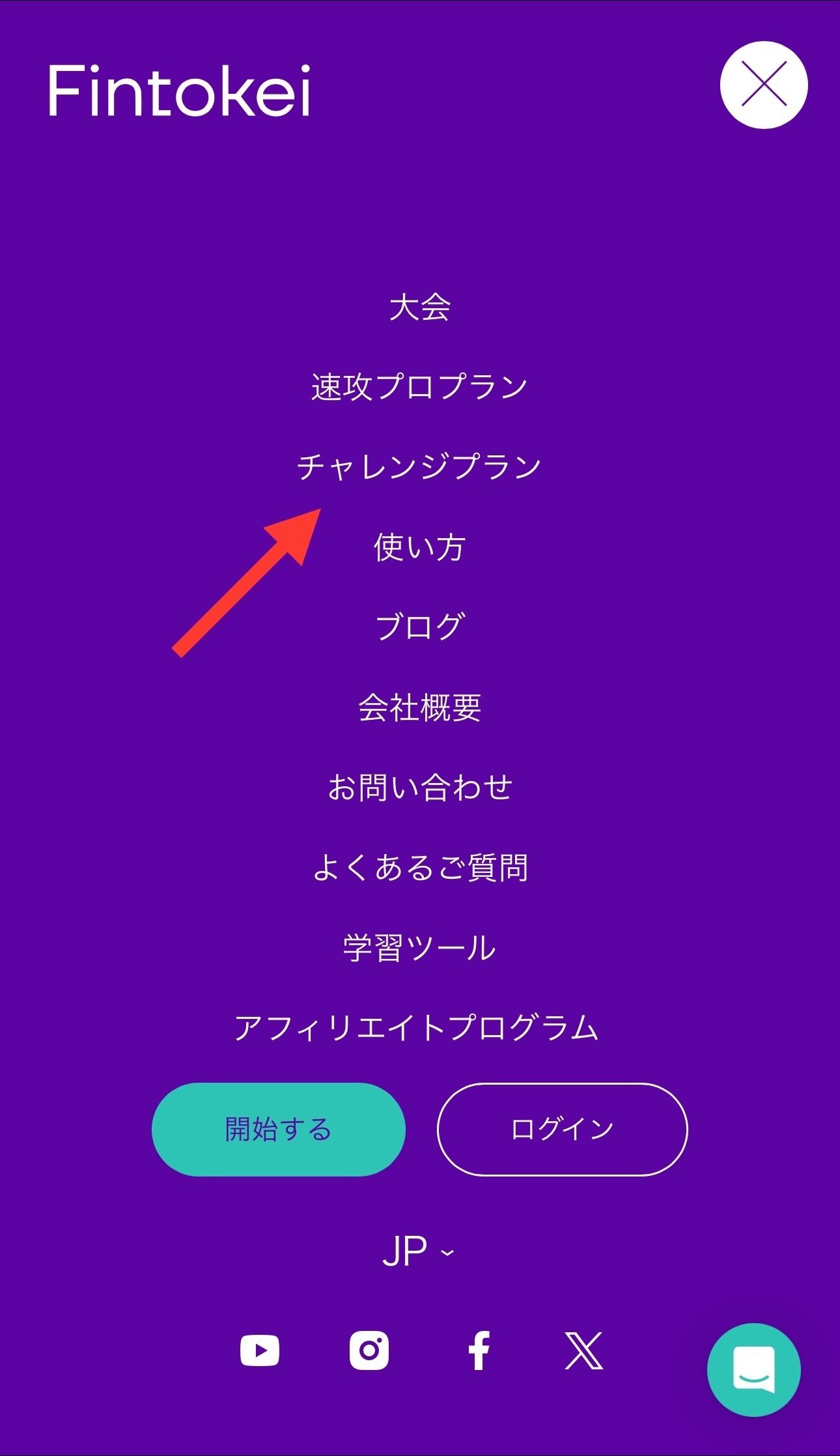
  1. 公式サイトから希望するプランへ進む

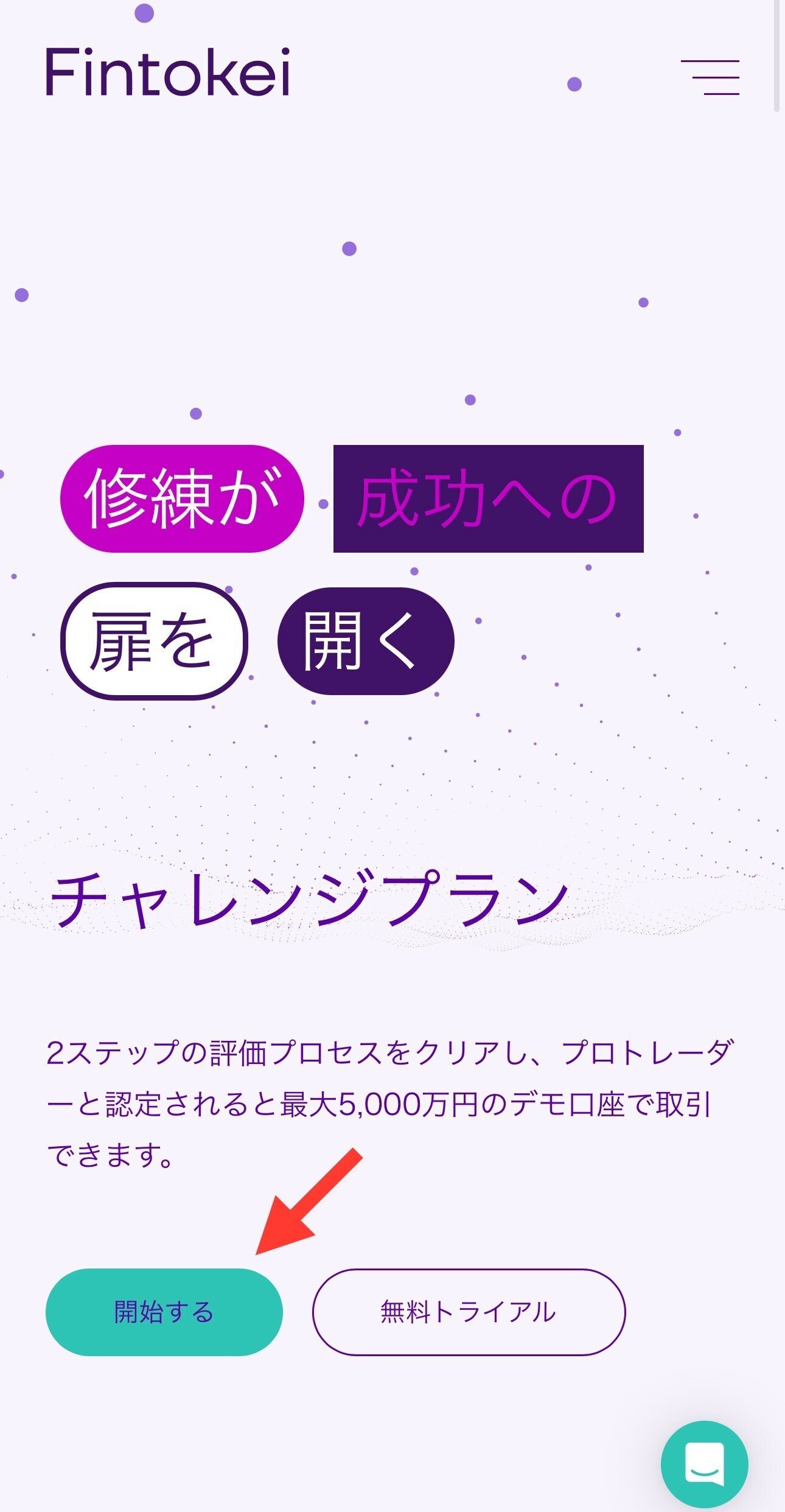
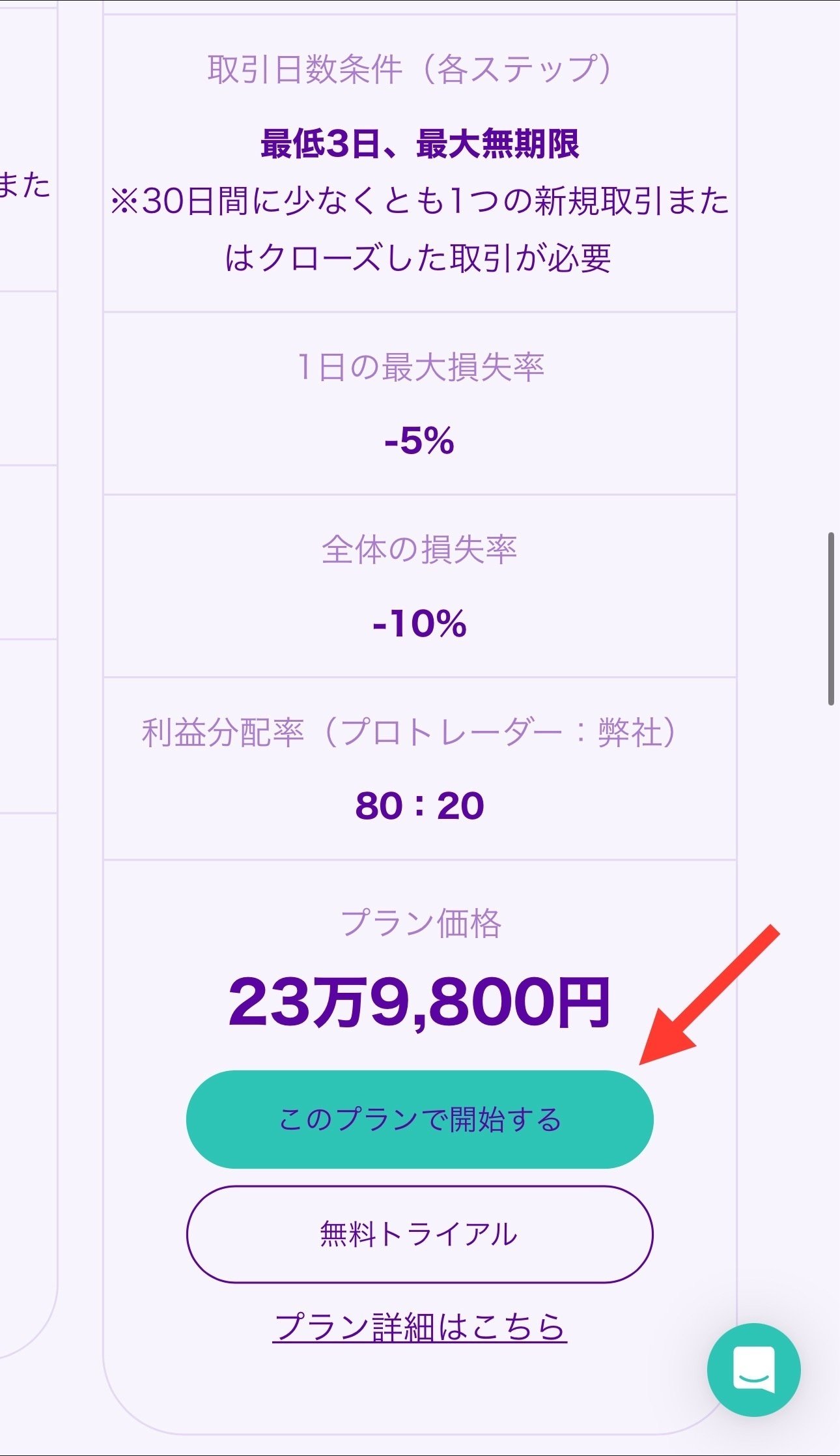
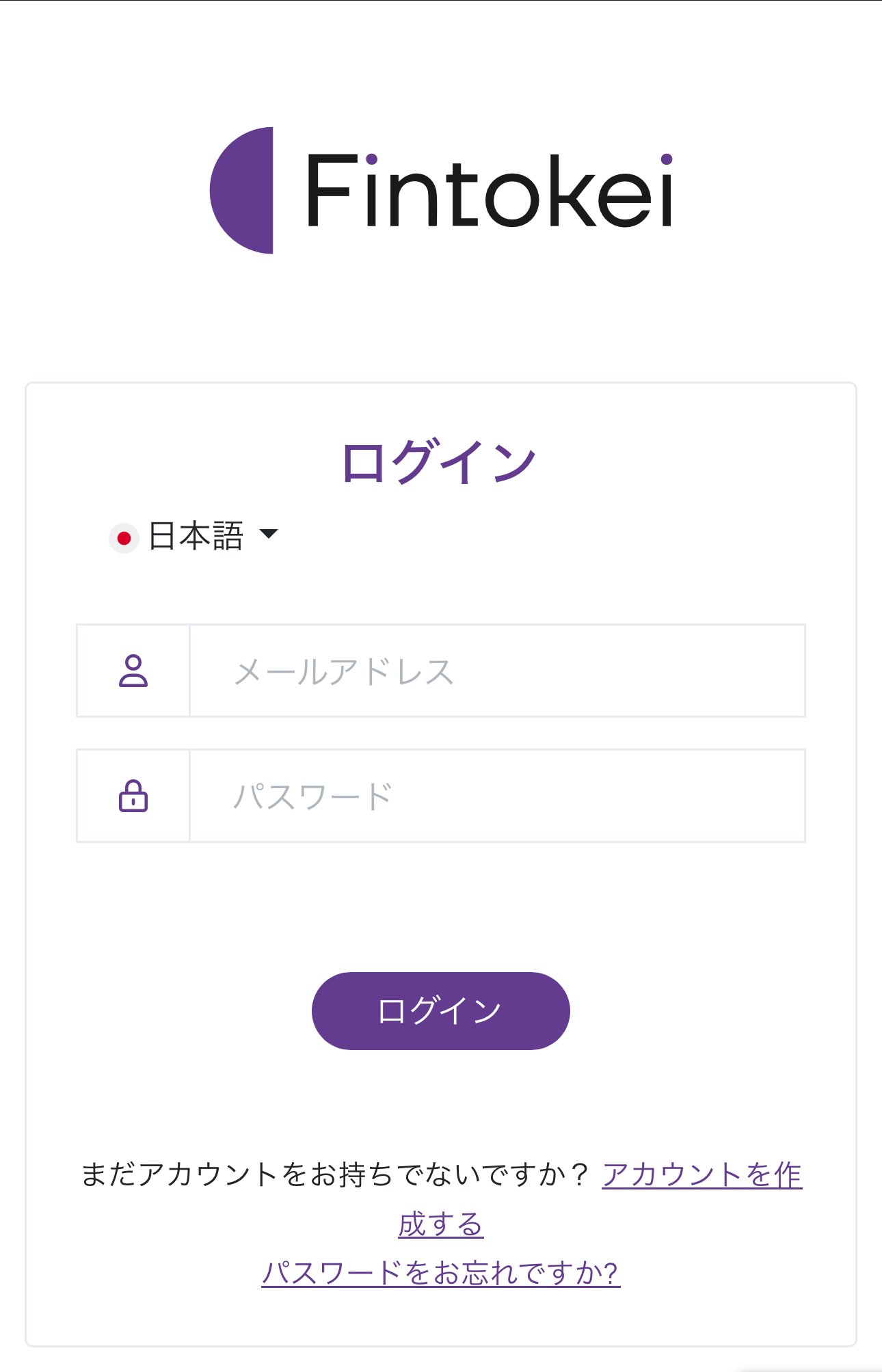
    Fintokei公式サイトを開き、「プログラム」からプランの説明を確認します。購入する場合は「このプランで開始する」などの申込みボタンから進みます。

    購入ページでは「プランを購入」と「無料トライアル」が分かれています。無料体験のつもりで有料購入を選んでいないか、最初に確認しましょう。

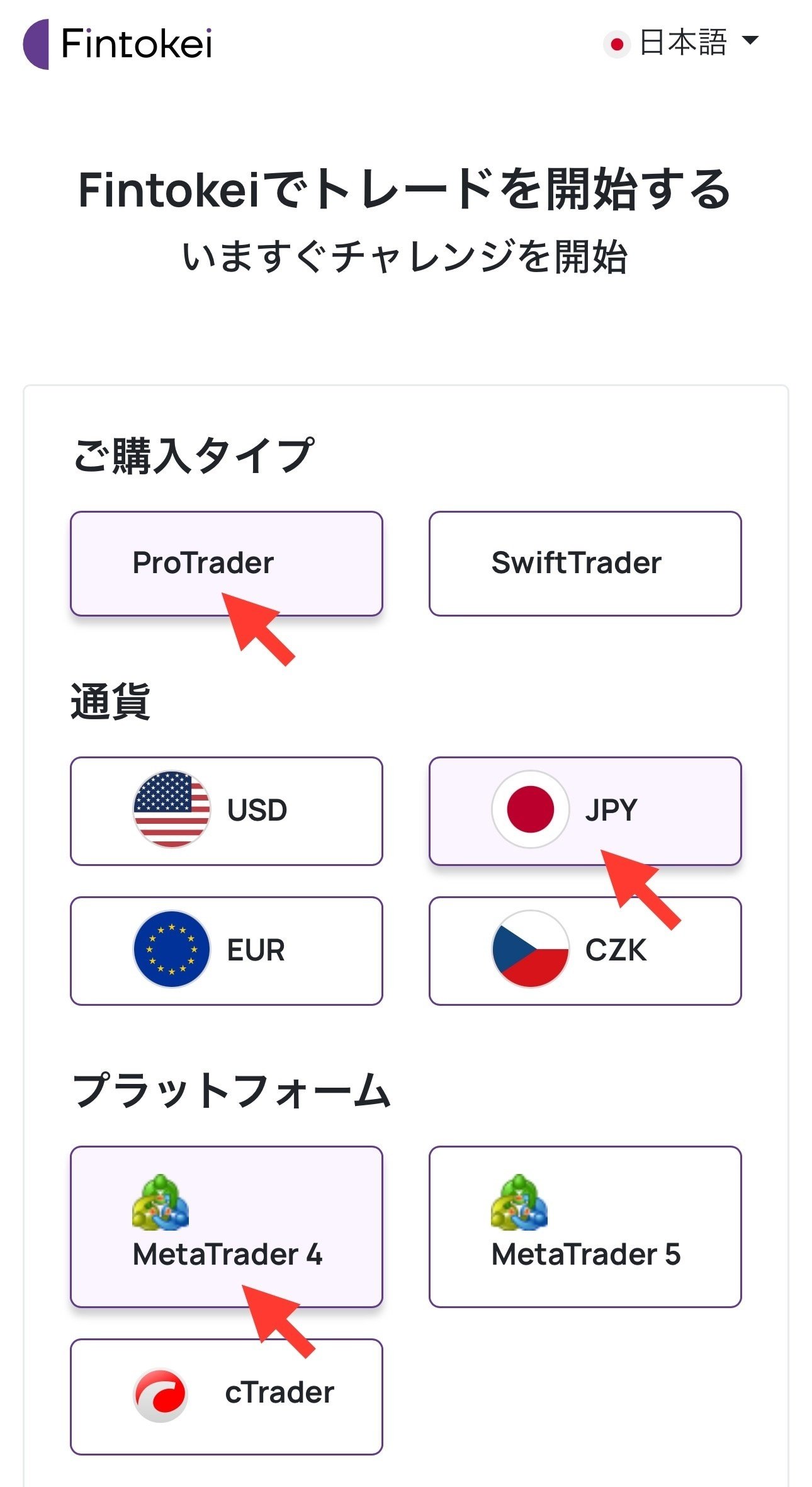
  2. プラン・口座通貨・取引ツールを確認する

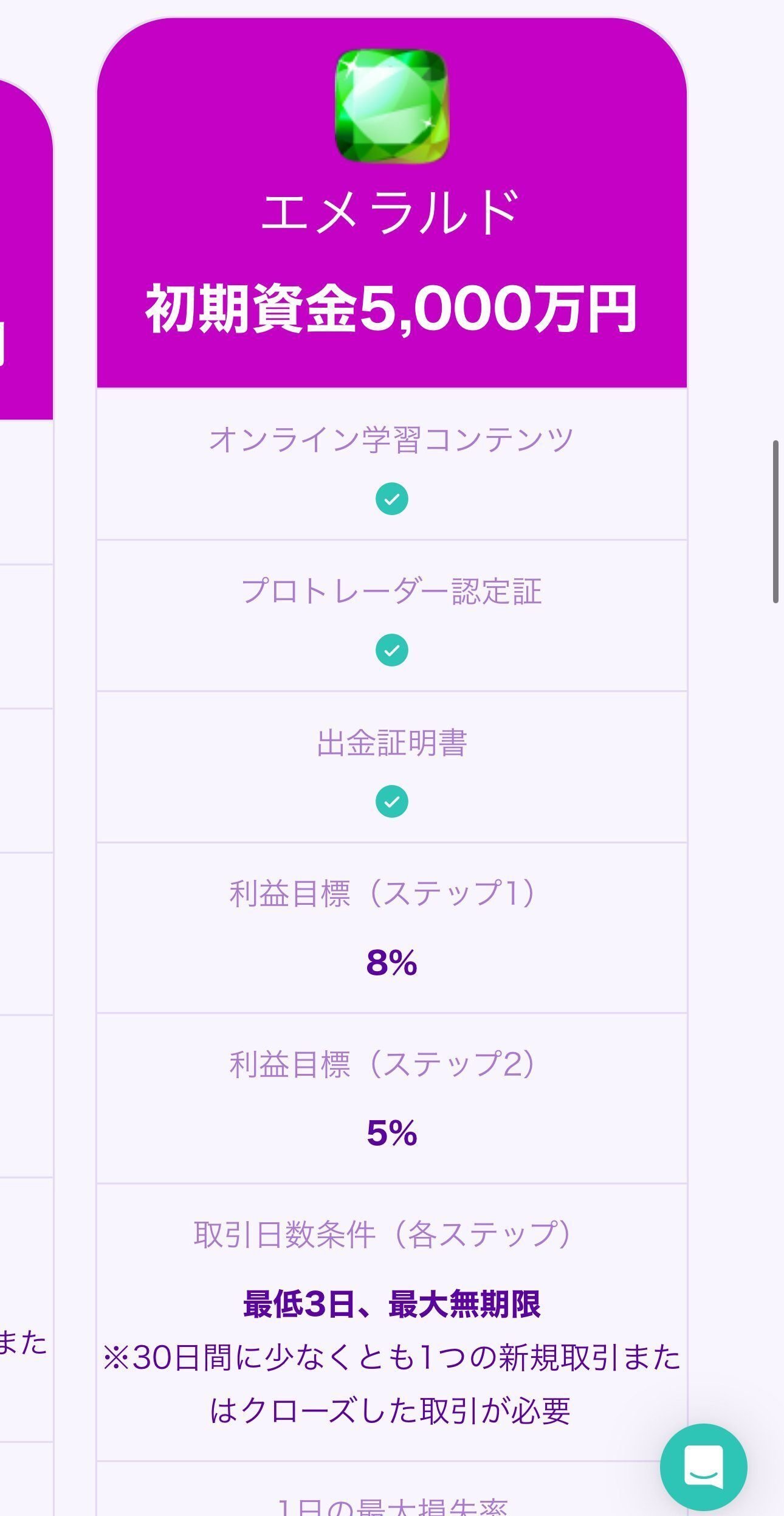
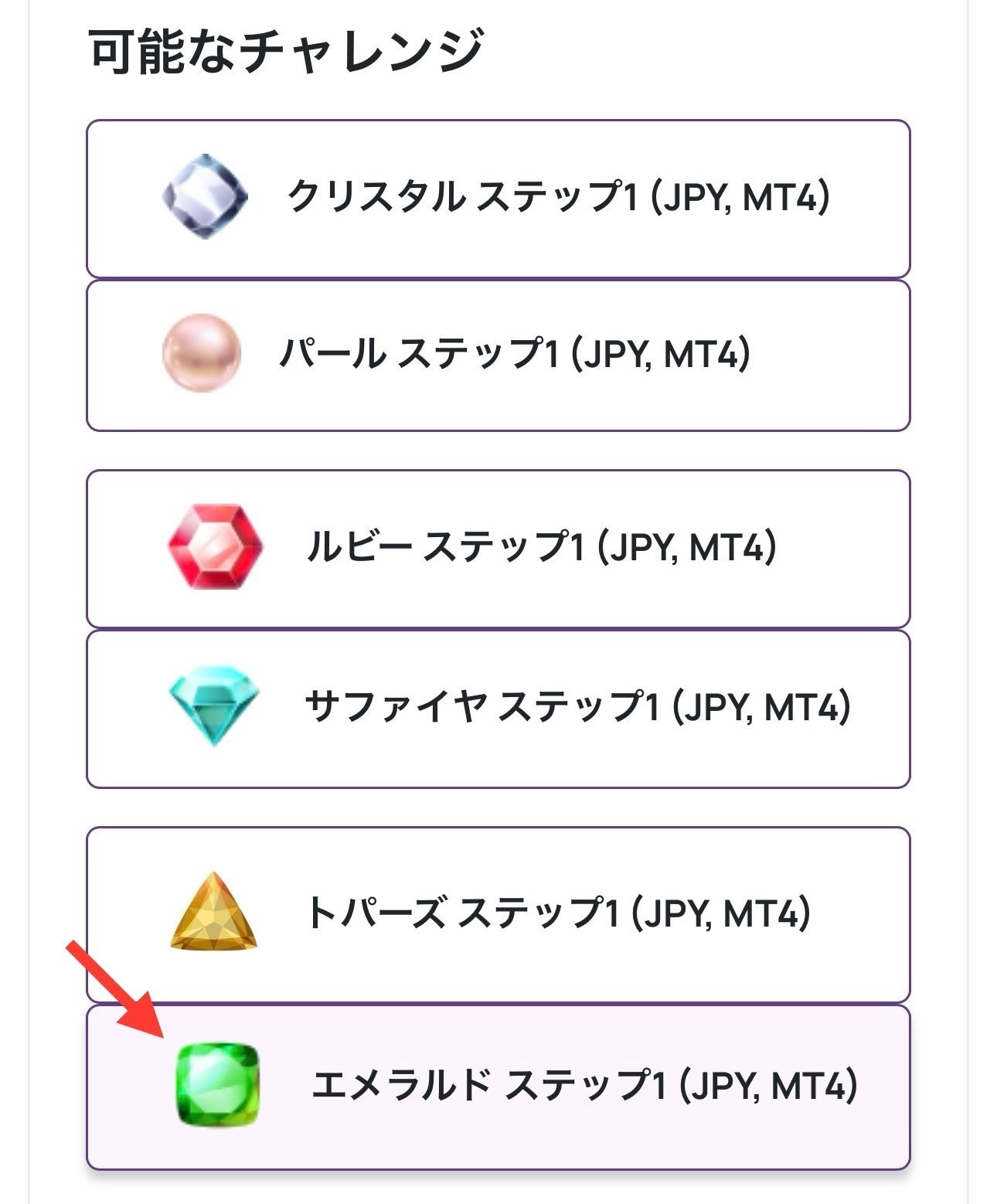
    チャレンジプラン、スイング、スリムなどは条件が異なります。デモ資金が大きいものが、誰にとっても最適とは限りません。価格と損失ルールを比較します。

    MT4とMT5は別のアプリです。使うアプリと購入時の選択を合わせてください。スリムはMT5のみなどの制限もあるため、対応プラットフォームの公式案内と購入画面を確認します。

  3. 本人の情報を入力する

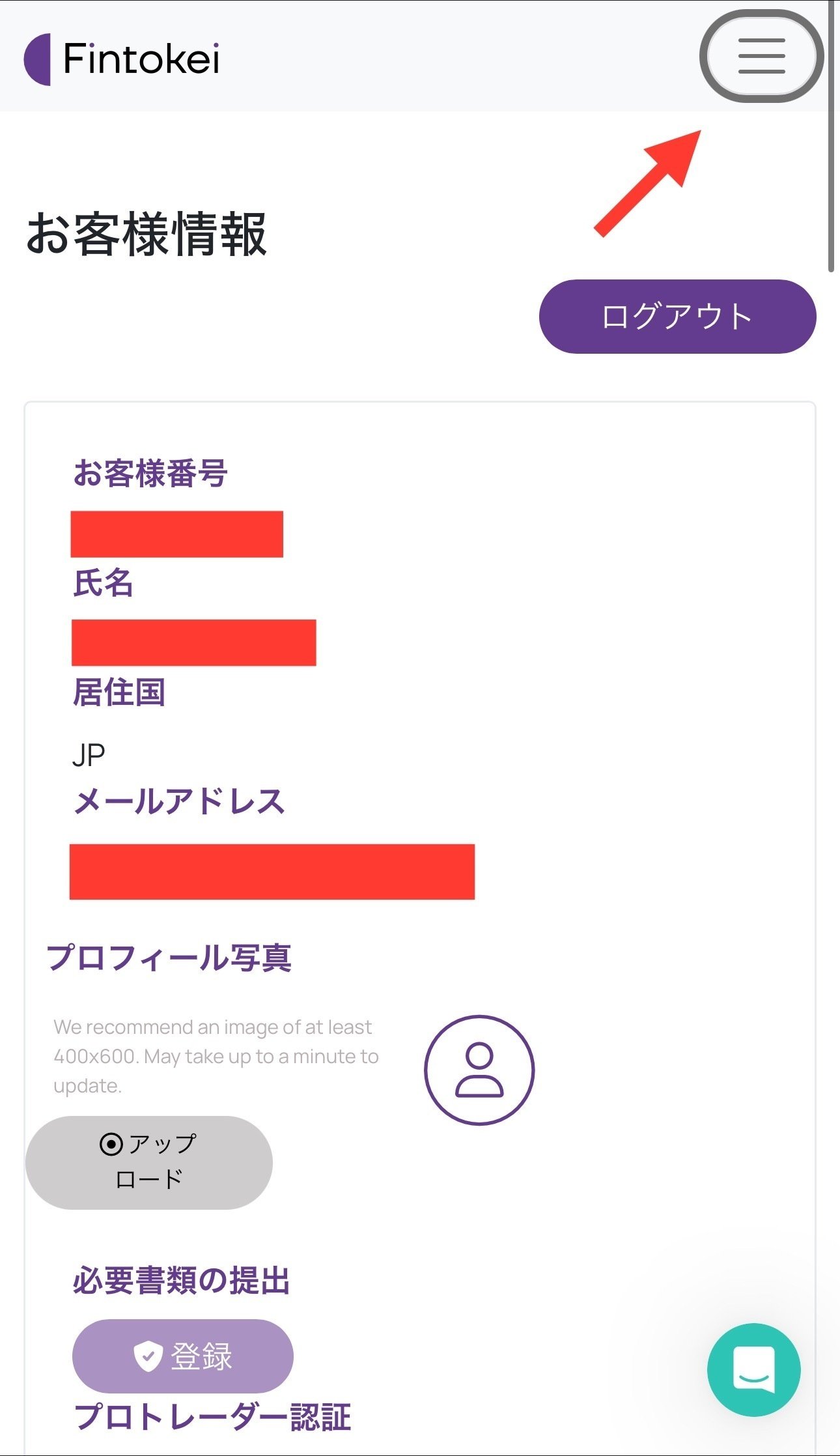
    初めての方は、画面に従って氏名、連絡先、住所、アカウント情報などを入力します。すでにMyFintokeiを利用している方はログインし、登録情報を確認してください。

    氏名やメールの入力ミスは、後の本人確認や連絡の行き違いにつながります。第三者の情報は使わず、内容を見直してから進めます。

  4. クーポンを適用し、支払総額を確認する

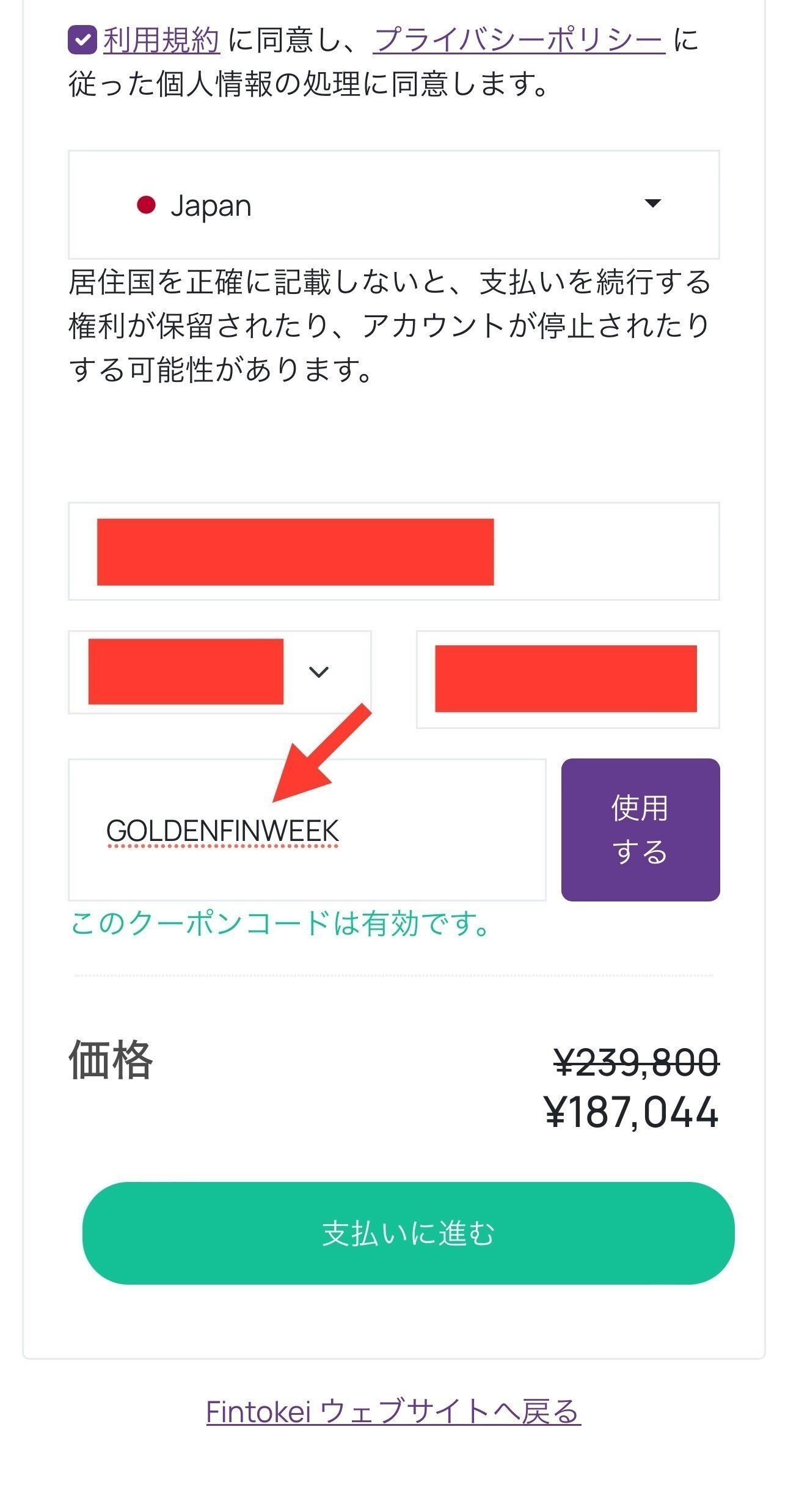
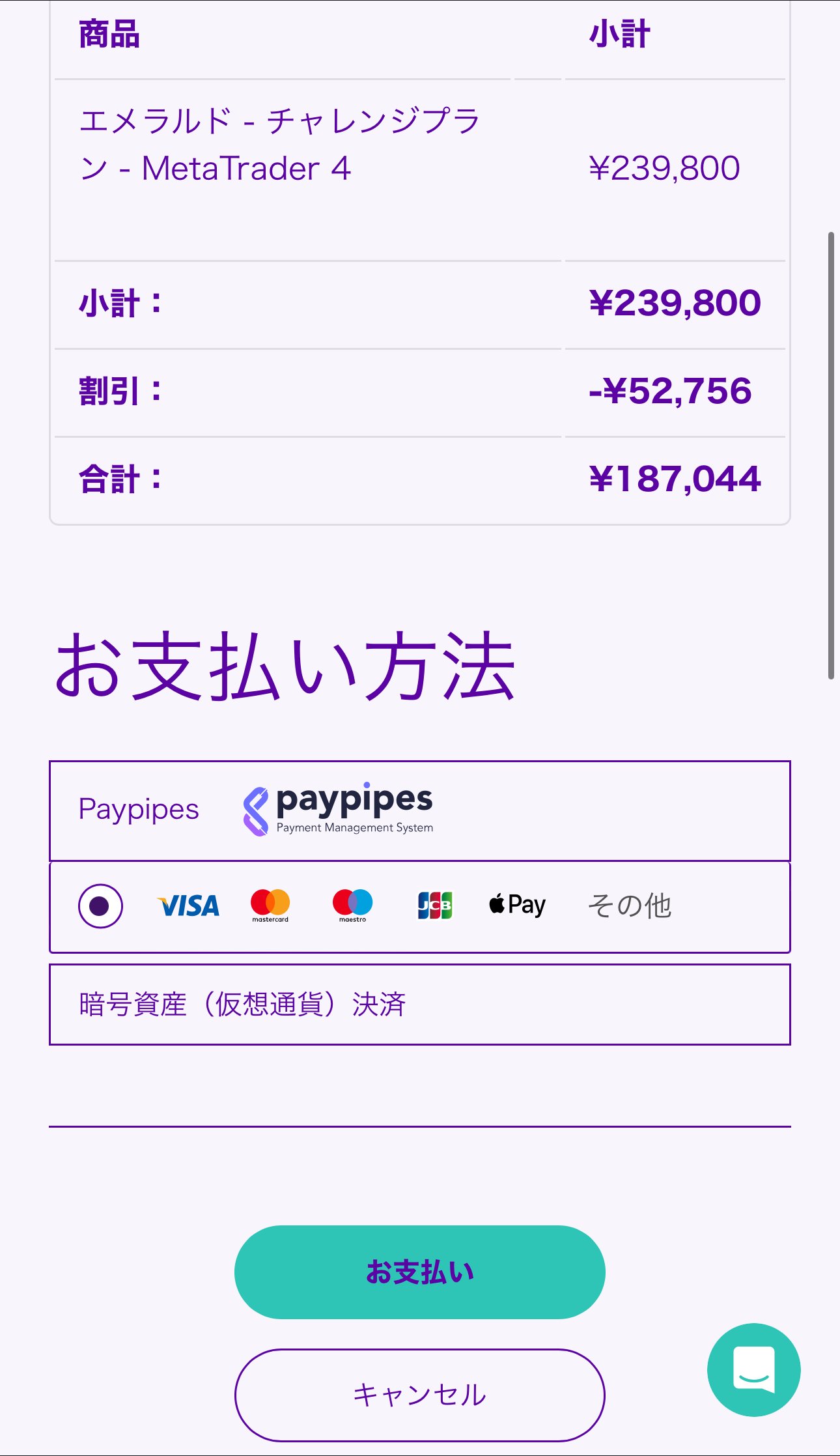
    コードがある場合は「クーポン所持」を選び、入力欄にコードを入れます。コードを入力しただけで割引されたと判断せず、購入概要の金額を確認してください。

    新規・再購入・プラン限定などの条件はクーポン案内へ。適用されないときは、決済前に対象条件を確認します。

  5. 規約と支払い方法を確認して購入する

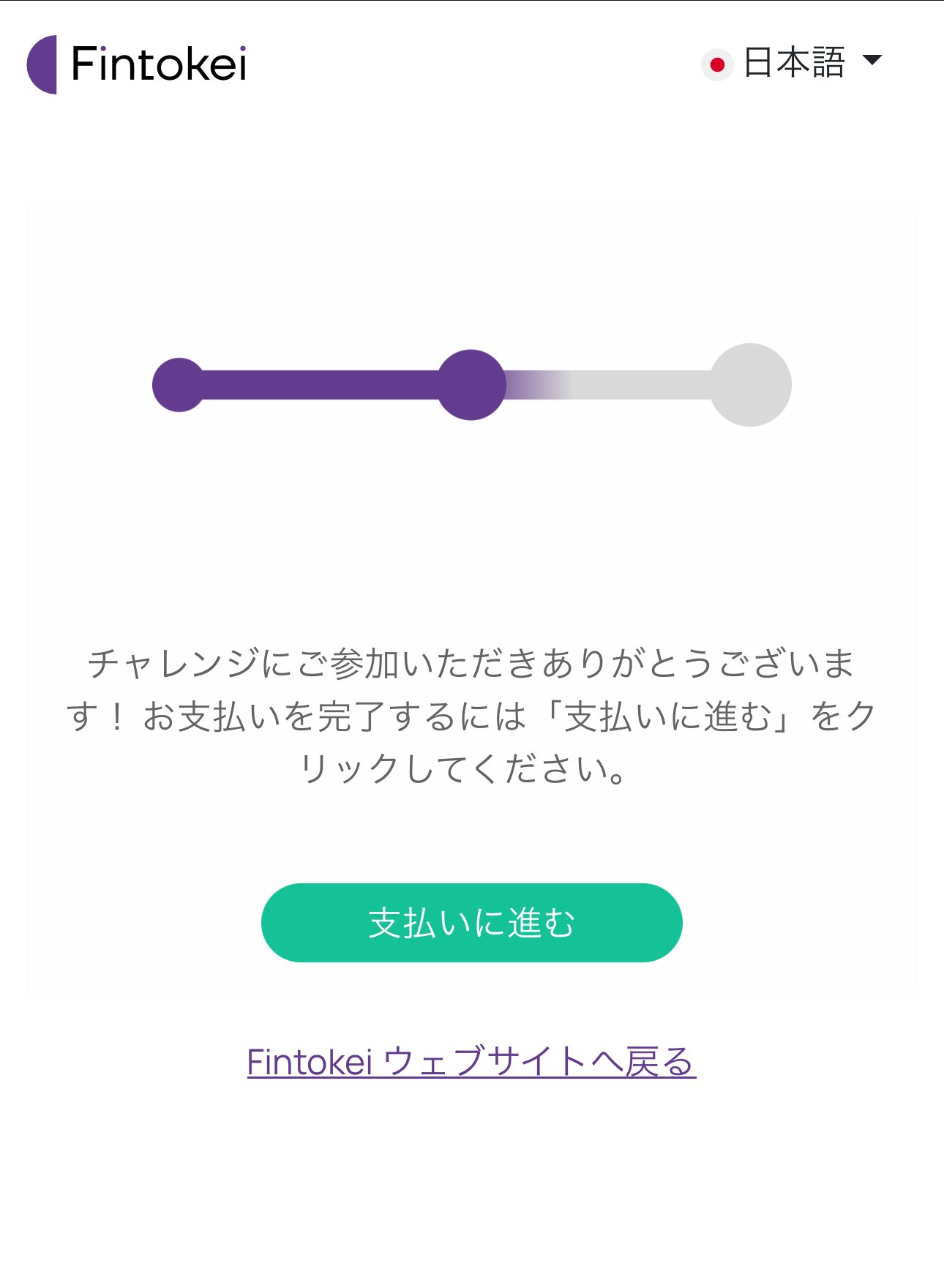
    一般利用条件などを読み、内容を理解してから同意します。最終的に選んだプラン、通貨、プラットフォーム、割引後の金額を確認し、希望する場合に支払いへ進みます。

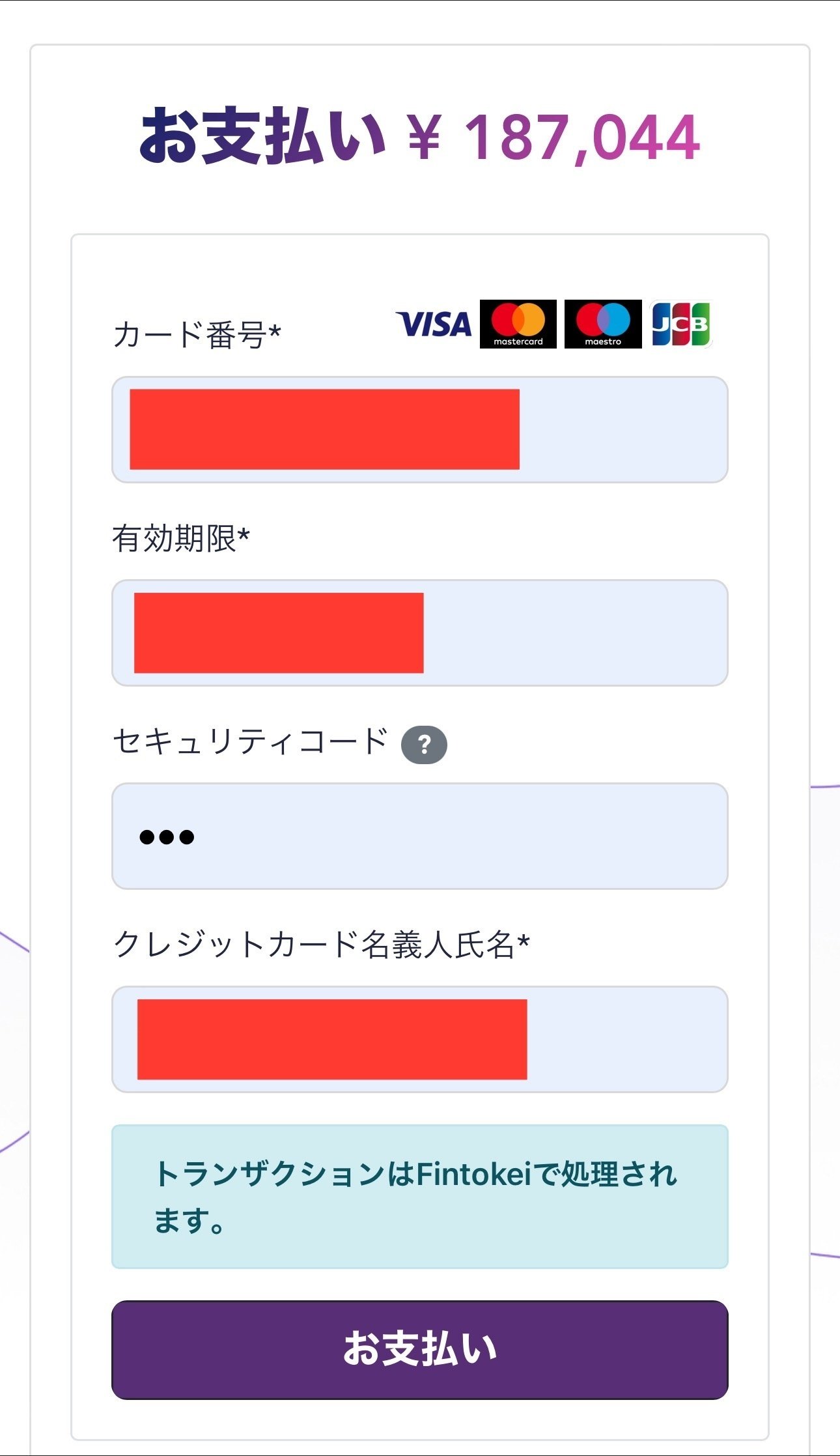
    現在は本人名義のカードやApple Pay・Google Payのほか、国内銀行振込なども案内されています。利用条件は公式の支払い方法で確認してください。銀行振込は公式手順に従い、指定された名義・金額・振込先を使います。

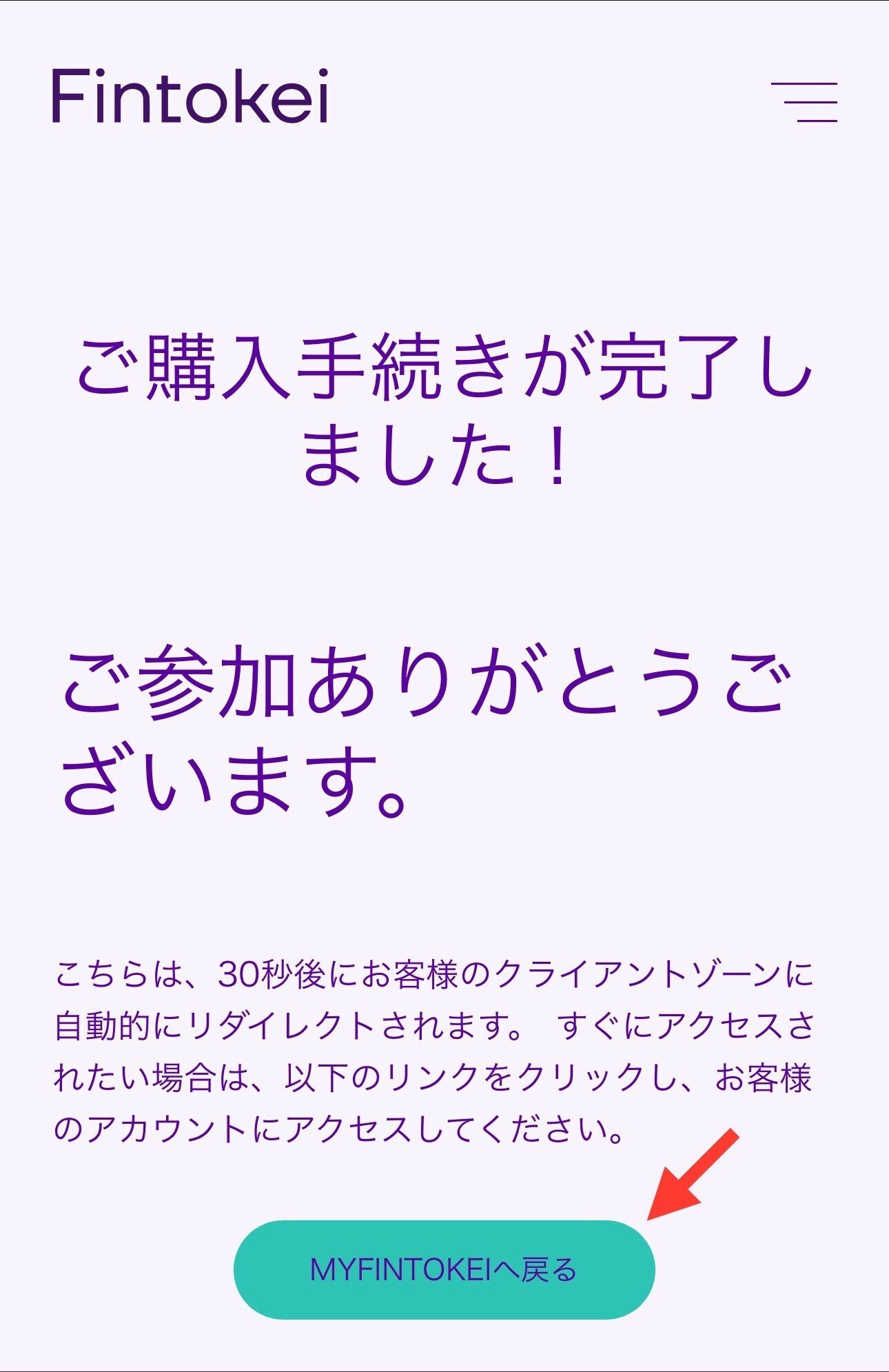
  6. MyFintokeiで口座の発行とログイン情報を確認する

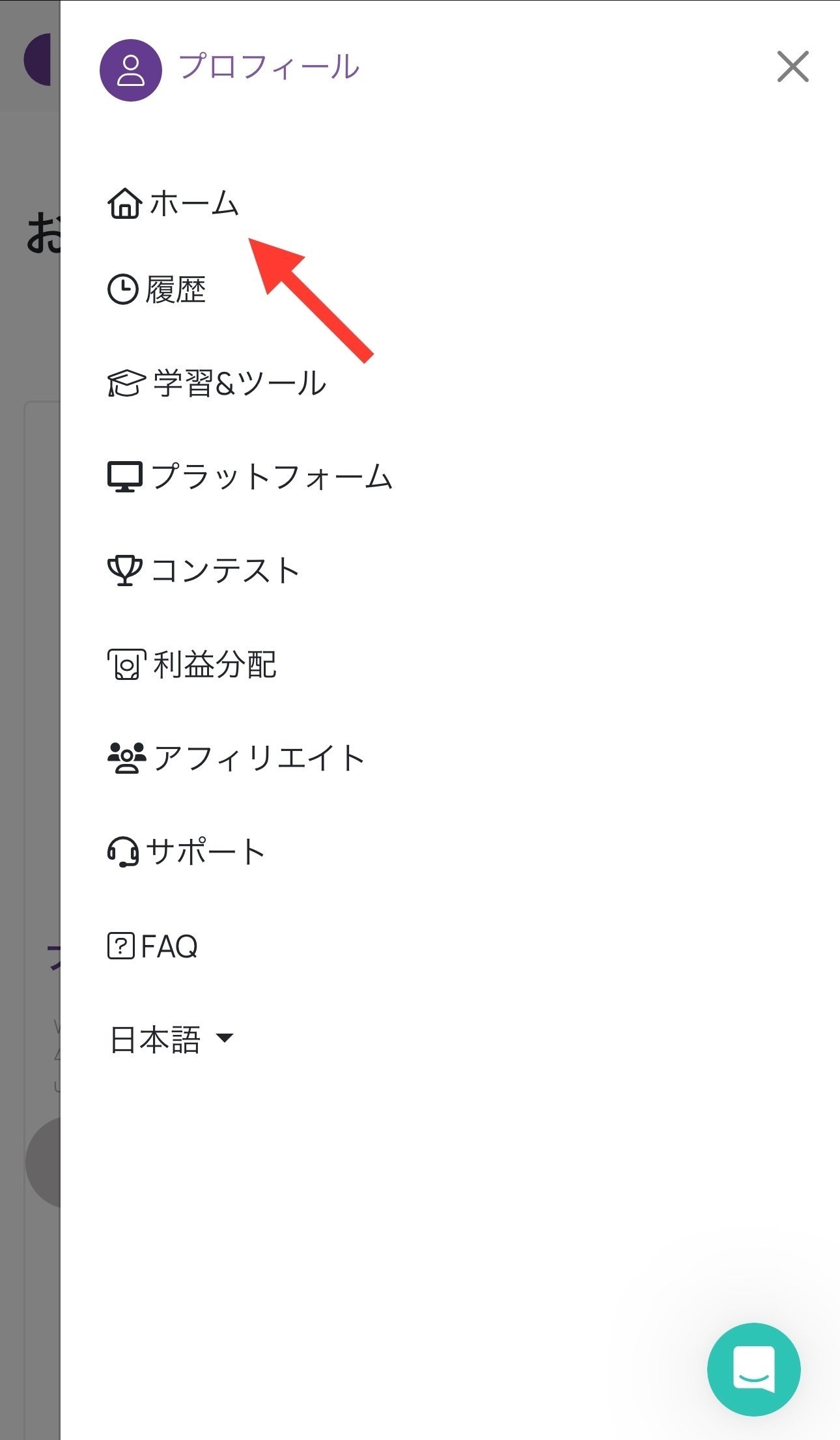
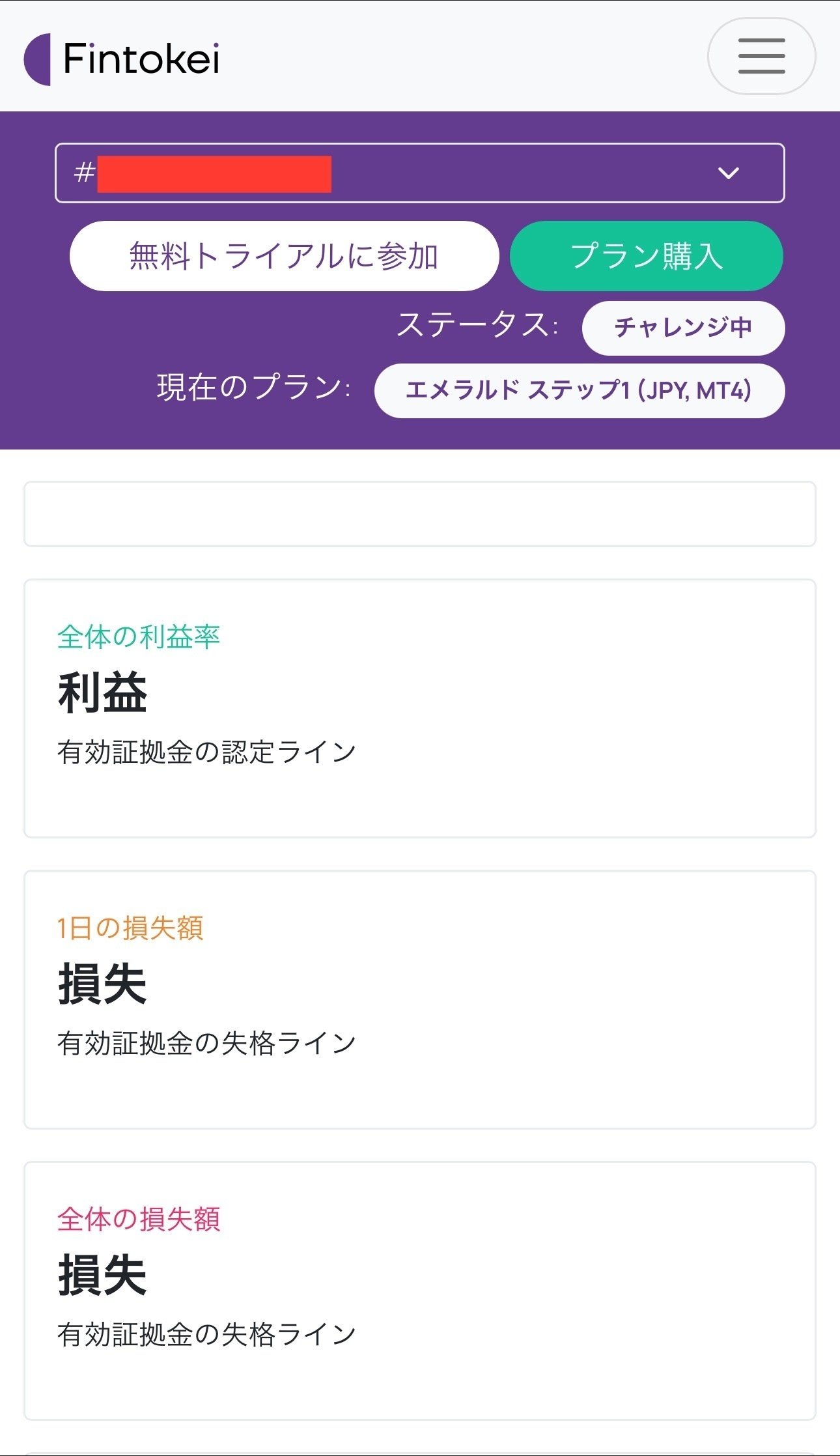
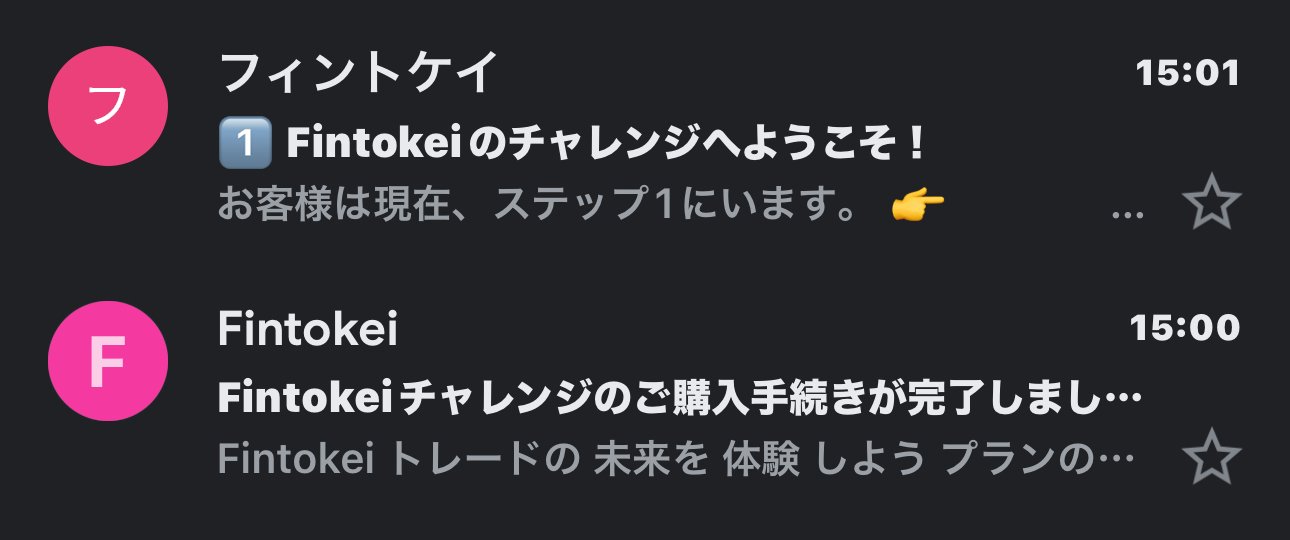
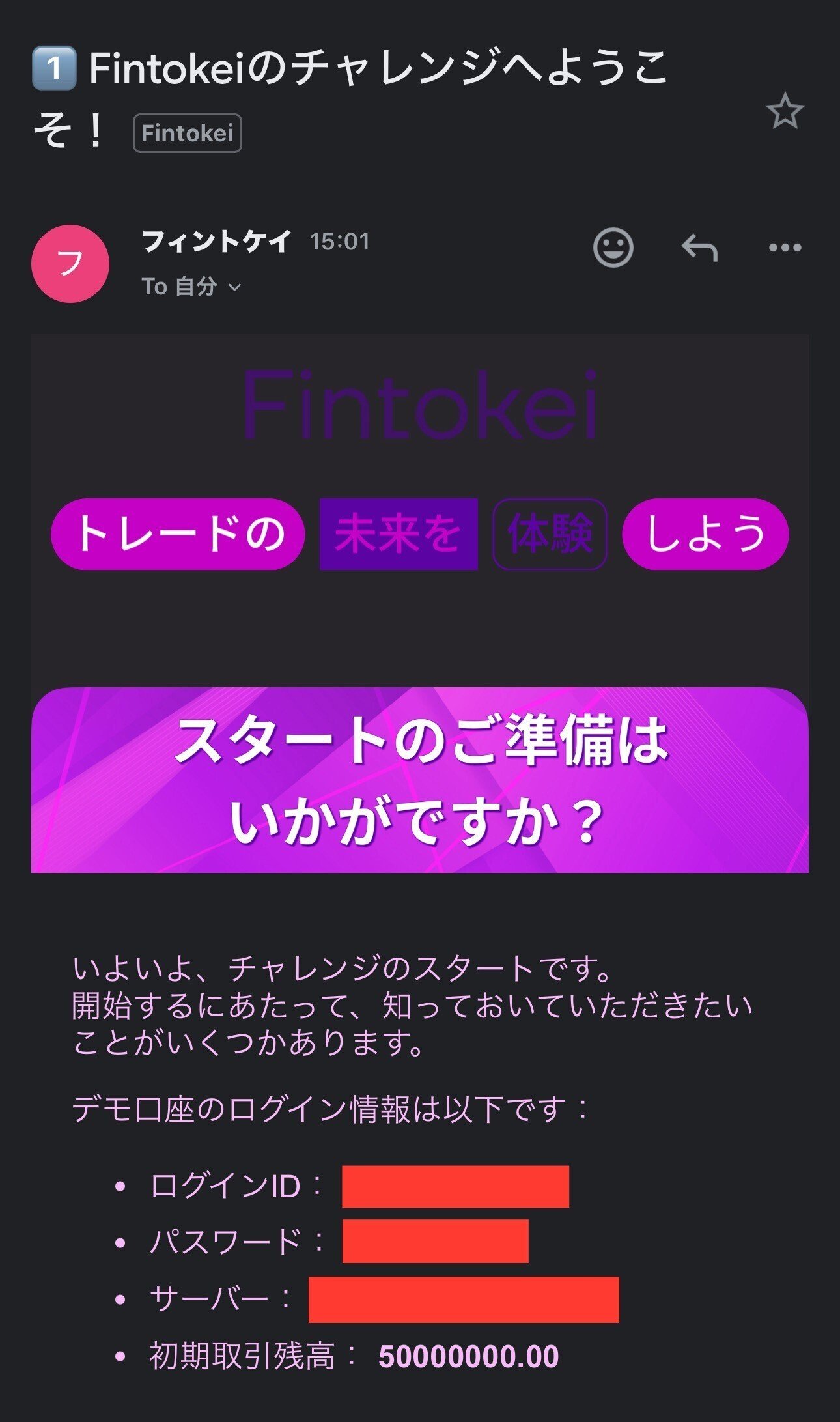
    購入後の案内メールとMyFintokeiを確認します。「取引口座」から該当口座の「詳細」を開くと、取引アプリ用のログイン情報を確認できます。

    使うのは取引口座番号・取引用パスワード・サーバーの組合せです。MyFintokeiへ入るメールアドレスとパスワードとは区別してください。ログイン情報の公式案内

MT5へログインする:iPhoneとAndroid

ここではMT5を選んだ場合を紹介します。アプリはMyFintokeiの該当口座にある「プラットフォームをダウンロード」など、公式の案内から入手してください。購入した口座がMT4やcTraderの場合は、それに対応するアプリを使います。

iPhone・iPad

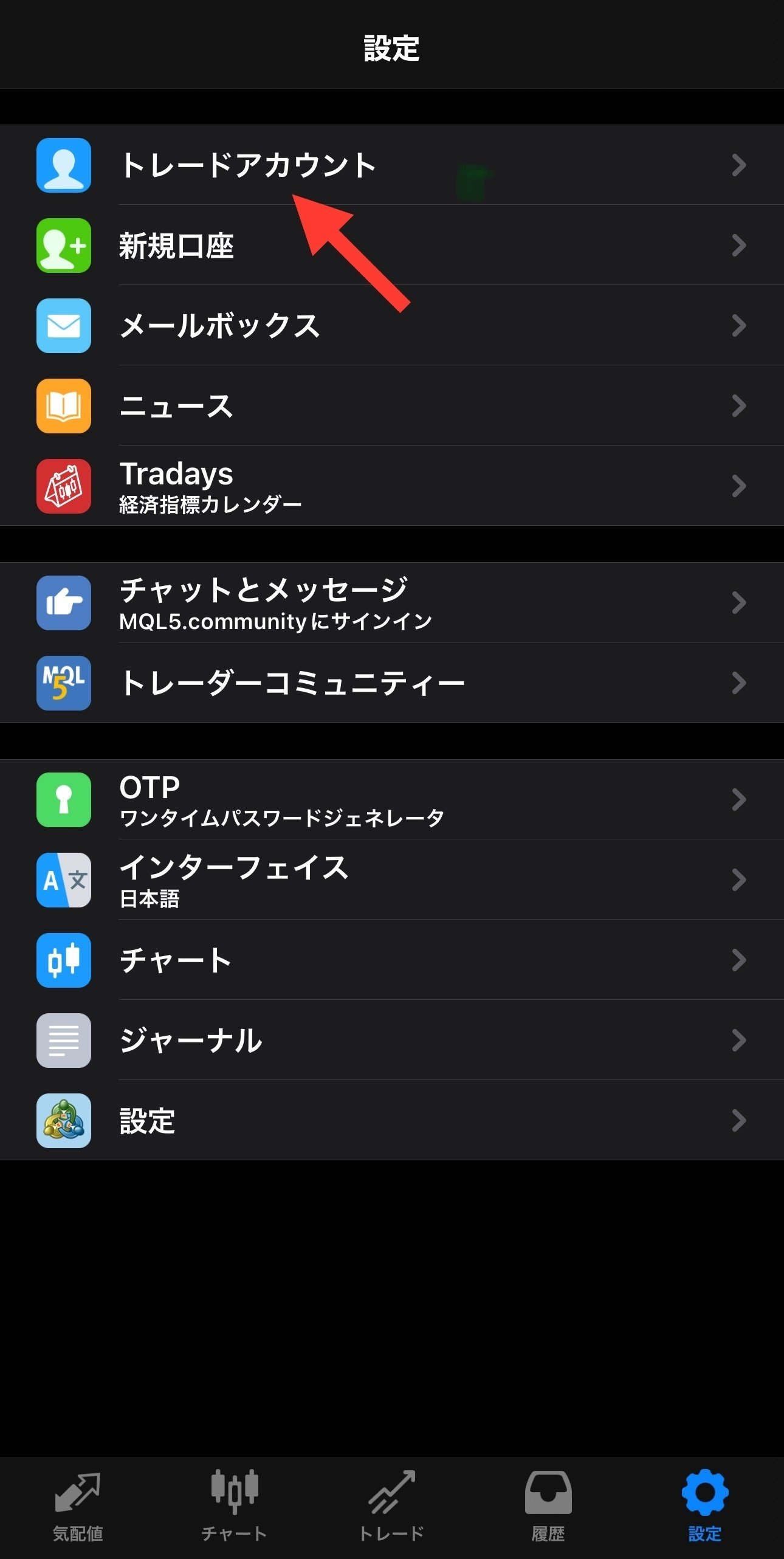
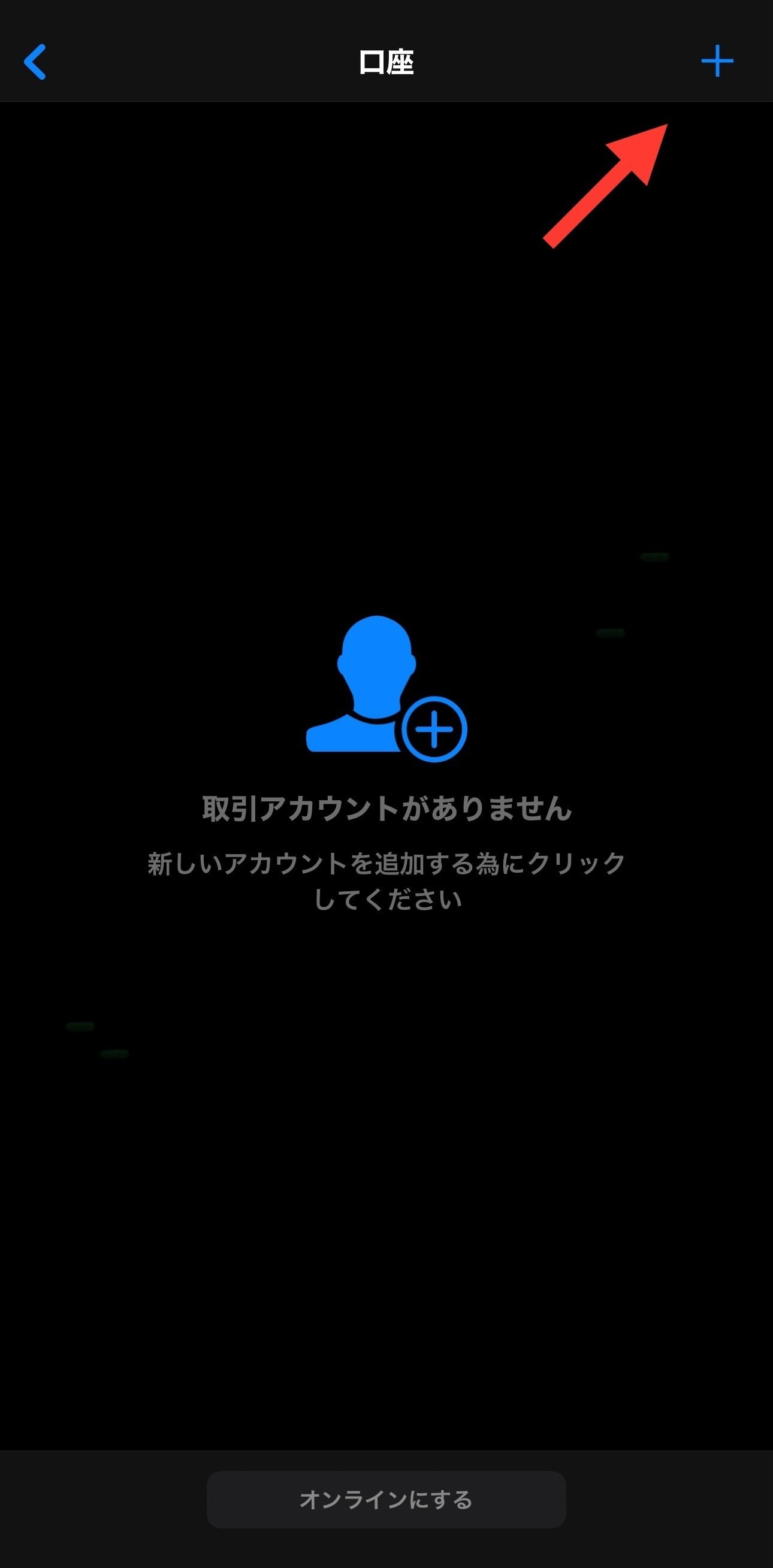
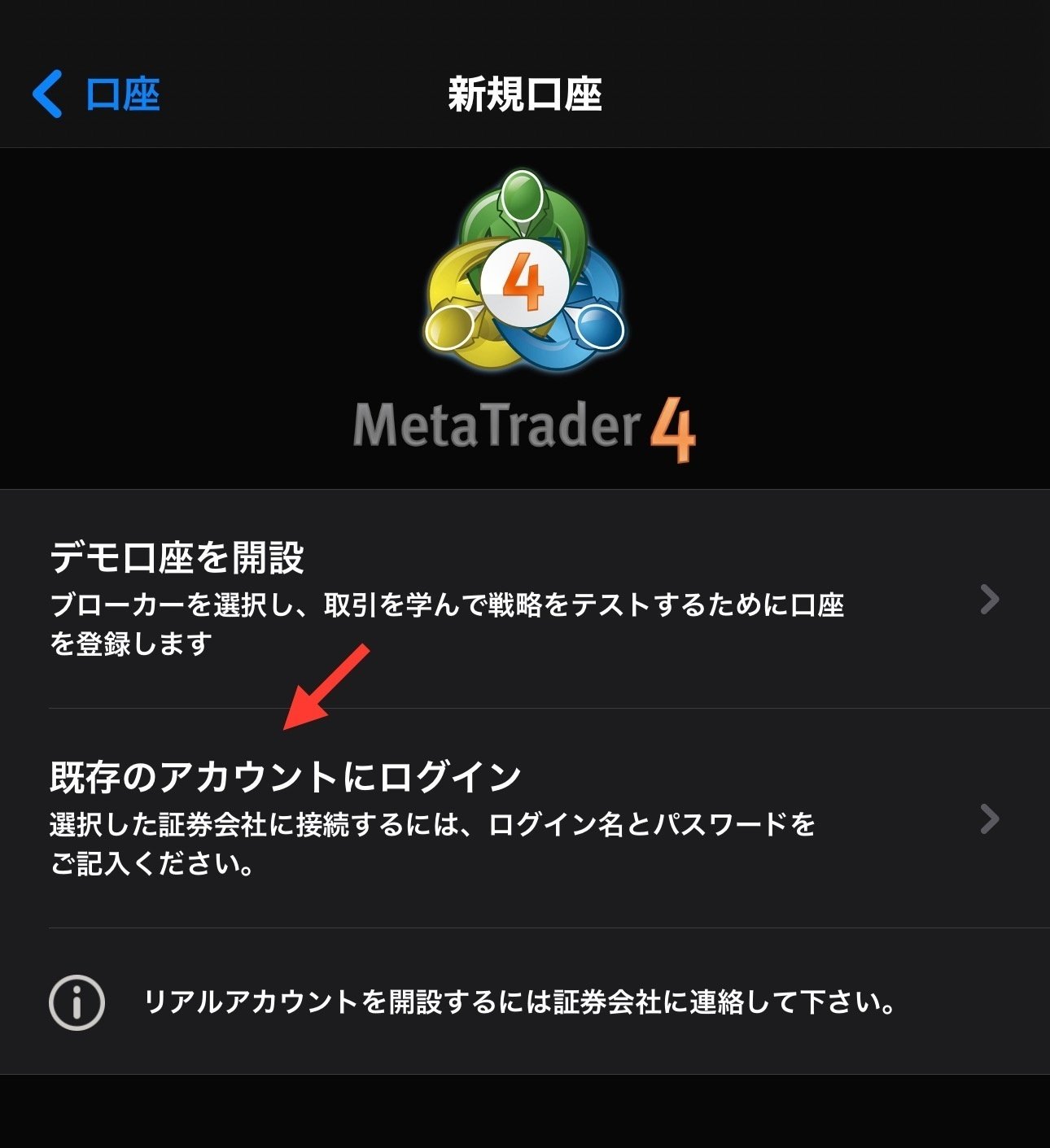
  1. MT5を開き、「設定」から「新規口座」へ進む。
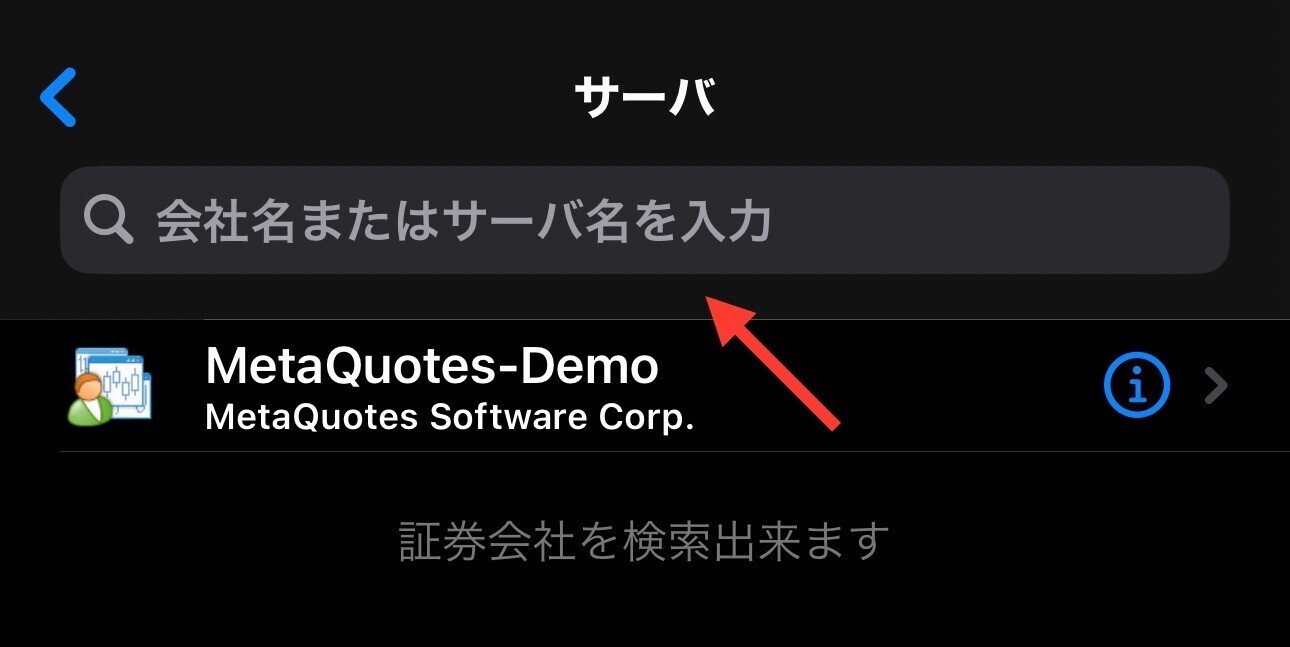
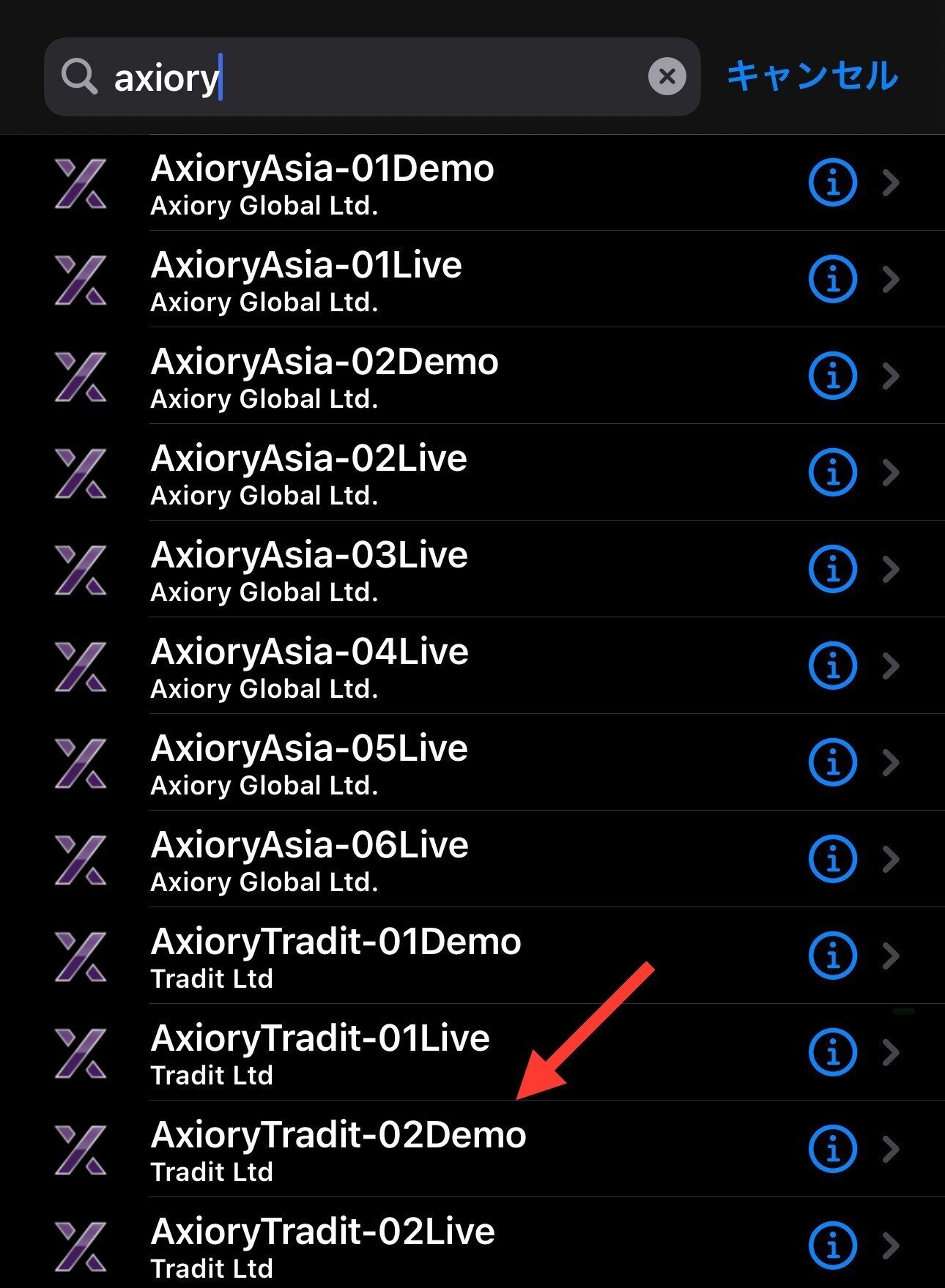
  2. 自分の口座に指定された会社・サーバーを探す。
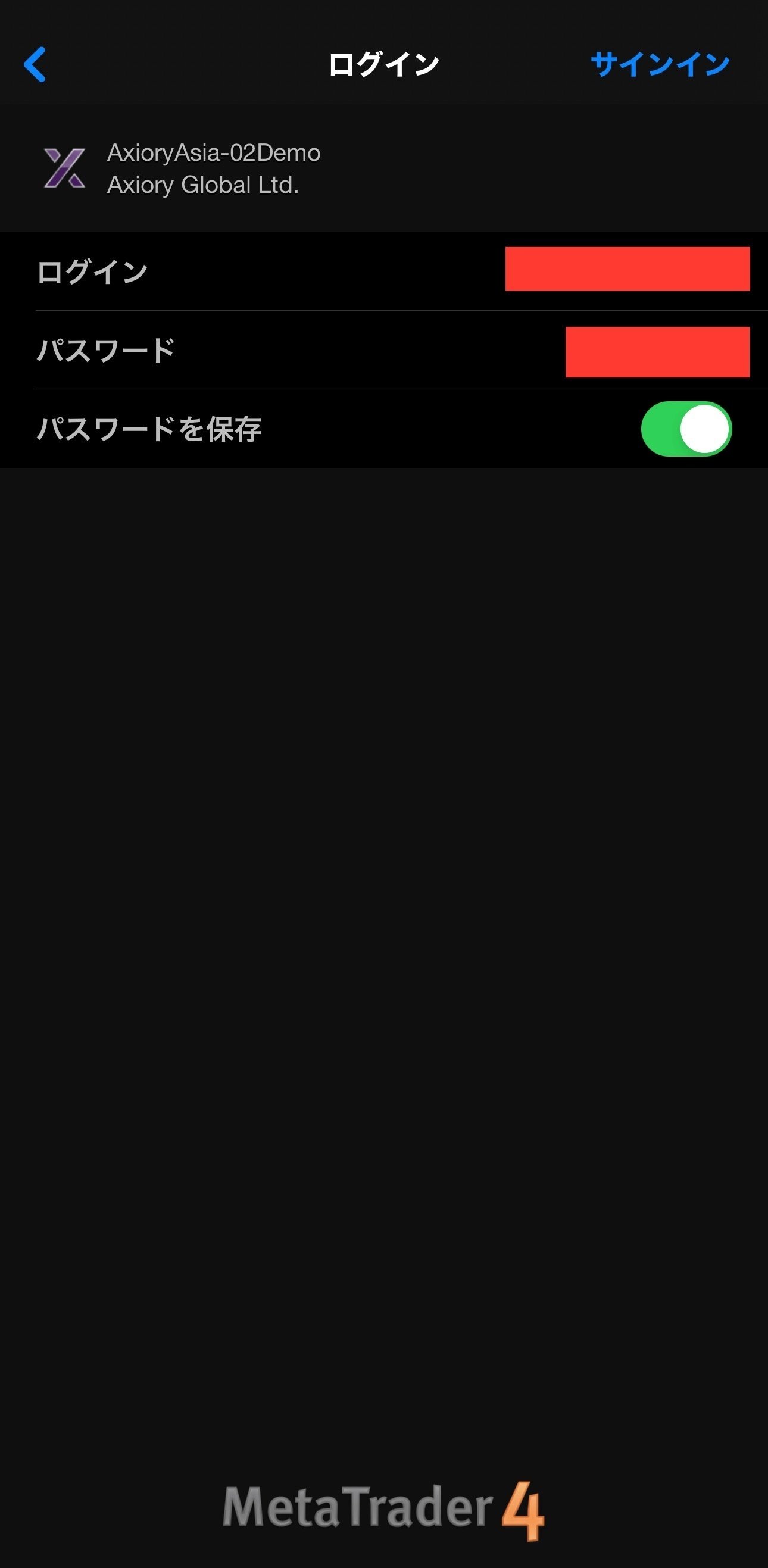
  3. 取引口座番号と取引用パスワードで、既存の口座にログインする。

Android

  1. MT5のメニューから「開始する」または「口座管理」を開く。
  2. 「+」から、指定された会社・サーバーを探す。
  3. 取引口座番号と取引用パスワードを入力してログインする。

サーバーは、ネット上の古い手順をそのまま写さず、ご自身のMyFintokeiに表示されたものを選びます。口座の発行時期によって異なるためです。詳細はFintokei公式のMT5ログイン手順をご覧ください。

ログインできたら、注文する前にここを確認

  • 購入した口座番号と、アプリの口座番号が一致している。
  • デモ資金と口座通貨が、選んだプランと一致している。
  • 希望する銘柄のチャートが表示される。
  • MyFintokeiで現在の利益目標と損失上限を確認できる。
  • 損切り幅と注文量から、損失額を計算できる。

ここまでが取引を始める準備です。アプリに入れたことと、評価の合格は別です。ルールを確認してから、自分の計画に沿って進めてください。

登録はできたのに進めないときは、3つの場所を分ける

購入・会員ページ・取引アプリは、それぞれ確認する場所が違います。すべてを『ログインできない』とまとめると、解決に必要な情報が抜けてしまいます。

会員ページへ入れない

MyFintokeiに使ったメールアドレス、入力ミス、公式からの認証案内を確認します。取引口座番号を、会員登録のメール欄へ入れていないかも見直してください。

購入した口座が見当たらない

購入履歴と決済完了の案内を照合します。別のメールアドレスで登録した可能性も確認し、受付状況が分かるまでは重複購入しないようにします。

取引アプリへ入れない

その口座のプラットフォーム、番号、パスワード、サーバーをひと組で確認します。別の口座で使えた情報を、そのまま流用しないでください。

ログイン後も『表示できた=注文してよい』ではない

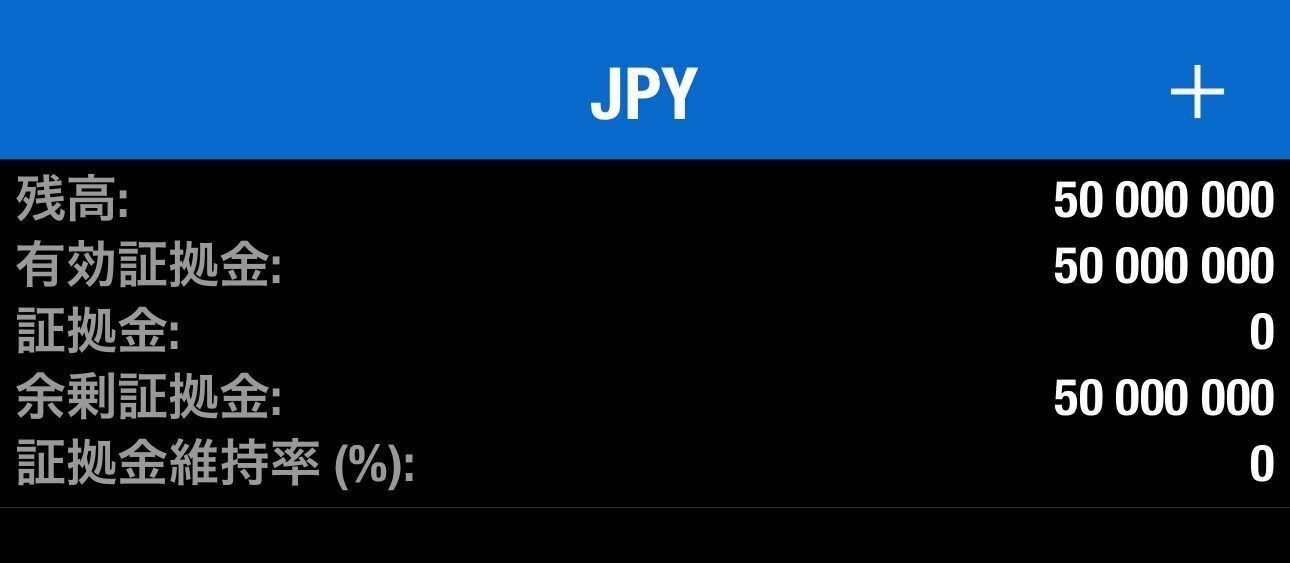
チャートが開けたら、口座番号と通貨、残高、取引条件を見ます。複数の口座を切り替えている場合は、前に使った口座が選択されたままになっていないか確認してください。購入内容と違う表示があれば、最初の注文を出す前に公式へ問い合わせます。

問い合わせる内容は、発生した段階、日時、エラーの文言、自分が確認した項目を短くまとめます。『会員ページには入れるが、MT5で指定サーバーを選んでも認証エラーになる』のように書くと、状況を伝えやすくなります。

パスワードをブログのコメントへ書いたり、画面全体を公開したりする必要はありません。個別の口座情報は公式が指定する窓口でのみ扱ってください。操作が整った後は、3%・日次・全体の損失上限を自分の金額に置き換えてから進めます。

登録・購入・ログインで困ったとき

決済エラーが出た。すぐにもう一度払っていい?

先に購入履歴・完了メール・カードや決済サービスの明細を確認します。処理中の支払いを重複させないようにし、状況が分からなければ公式サポートやカード会社へ確認してください。

取引アプリにログインできない

アプリの種類、口座番号、取引用パスワード、サーバーを確認します。コピー時の前後の空白にも注意。解決しない場合は公式のログインエラー案内を確認してください。

購入時にプラットフォームを間違えた

取引を始めずに公式サポートへ相談してください。公式には、ステップ1で取引履歴がない場合の変更受付が案内されています。履歴がある場合は変更できないとされているため、試し注文の前に確認しましょう。変更条件の公式説明

スマホだけで進められる?Discordも必要?

公式サイトでの申込みと対応アプリへのログインはスマホでも進められます。画面が小さい場合は、金額や規約を拡大して確認してください。当サイトのDiscord参加は必要ありません。

サポートへ連絡する場合は、申込日時・エラー内容・該当する口座を整理してください。パスワードやカード情報は、ブログのコメントやDiscordの公開チャンネルへ投稿しないでください。